⚙️演示设置 4 分钟阅读
适度 Q&A和过 ⁇ 坏话
在它们到达大屏幕之前批准问题,

为什么适度?
在市政厅,会议或大课堂上,你可能不想立即把每一个问题都放到大屏幕上. 与 适度 Q&A 新问题等待批准. 污秽过 ⁇ 器 在屏幕上隐藏着咒骂的话. 他们都在 ⚙️ 呈现设置 → 总设置.
设置
问题是每个人都能看到的
让观众从任何幻灯片提出问题,而不仅仅是从Q&A幻灯片.
适度的问答
在被批准之前,听众的问题是隐藏的. 一个导演链接显示 —将它与任何应该帮助你批准的人分享.
启用直播聊天
加入观众和主持人之间的聊天 (见 音乐,反应和现场聊天).
启用污秽过 ⁇ 器
冒犯性词表现为
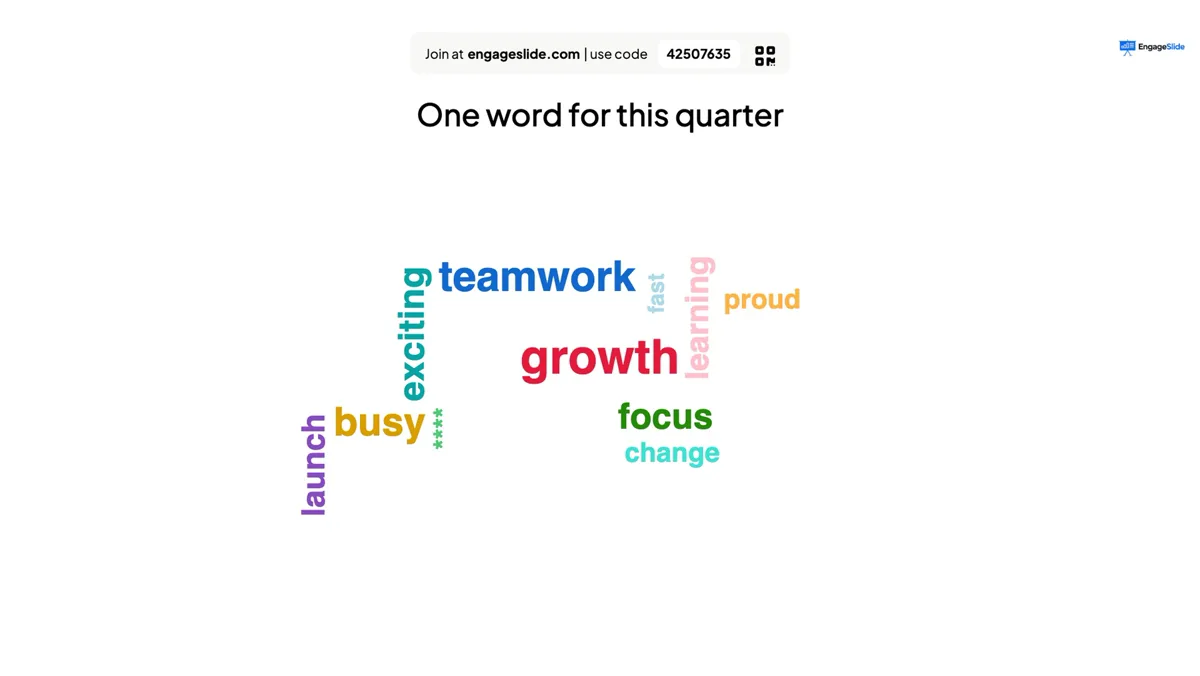
**** 在开放式,Word Cloud,答案类型和Q&A中的展示显示器上. 在您的结果中,原始的提交保持不变.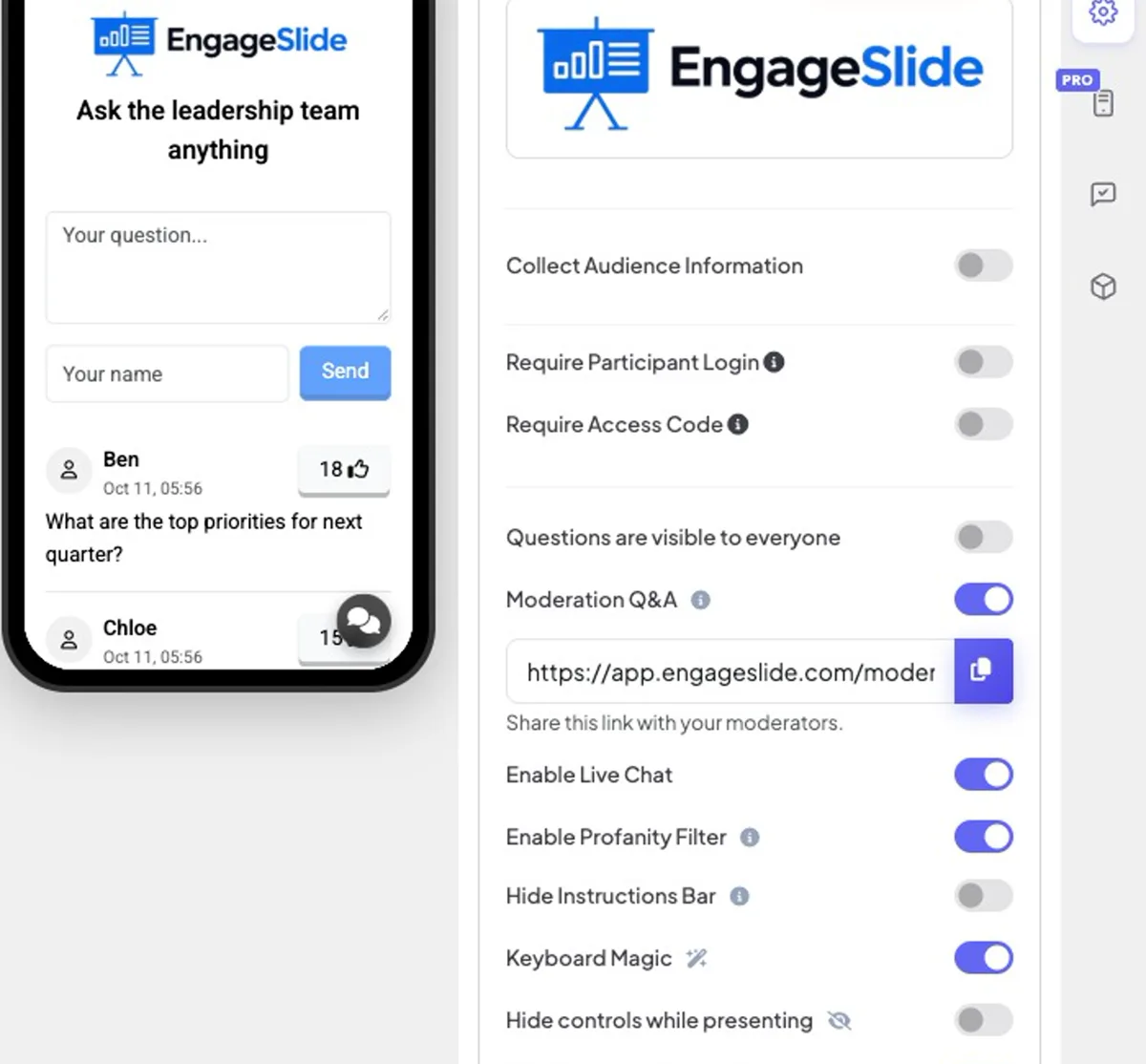
适度的问题
- 1启动 适度 Q&A 然后按下出现的链接旁边的复制按 ⁇ . 与你的调节者分享 (他们不需要帐户).
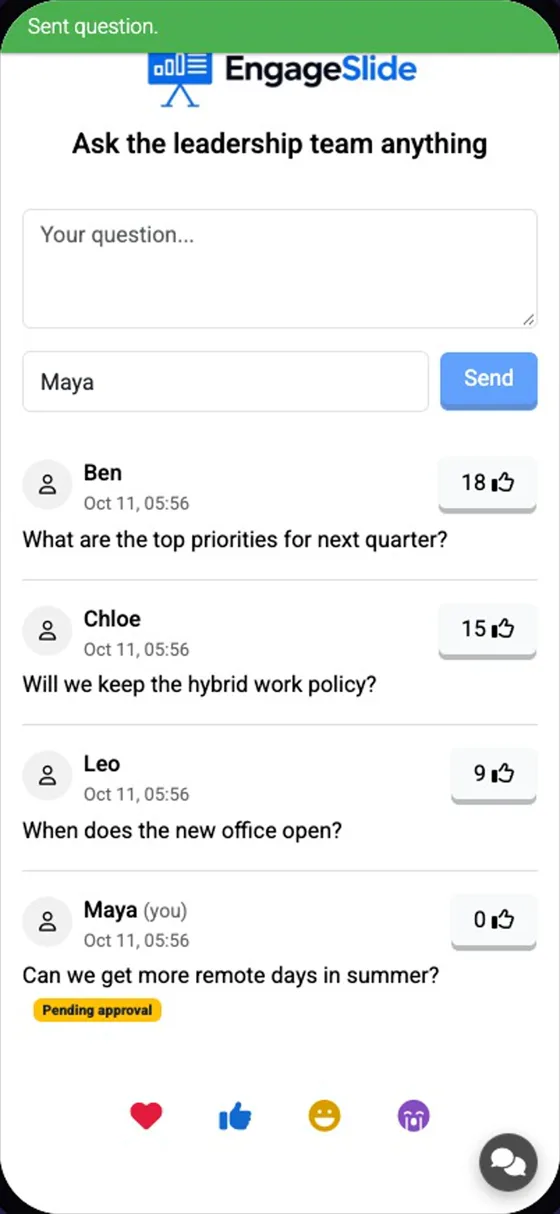
- 2当有人问一个问题时,他们的手机显示 暂无批准 标签 它还没有出现在大幕上.
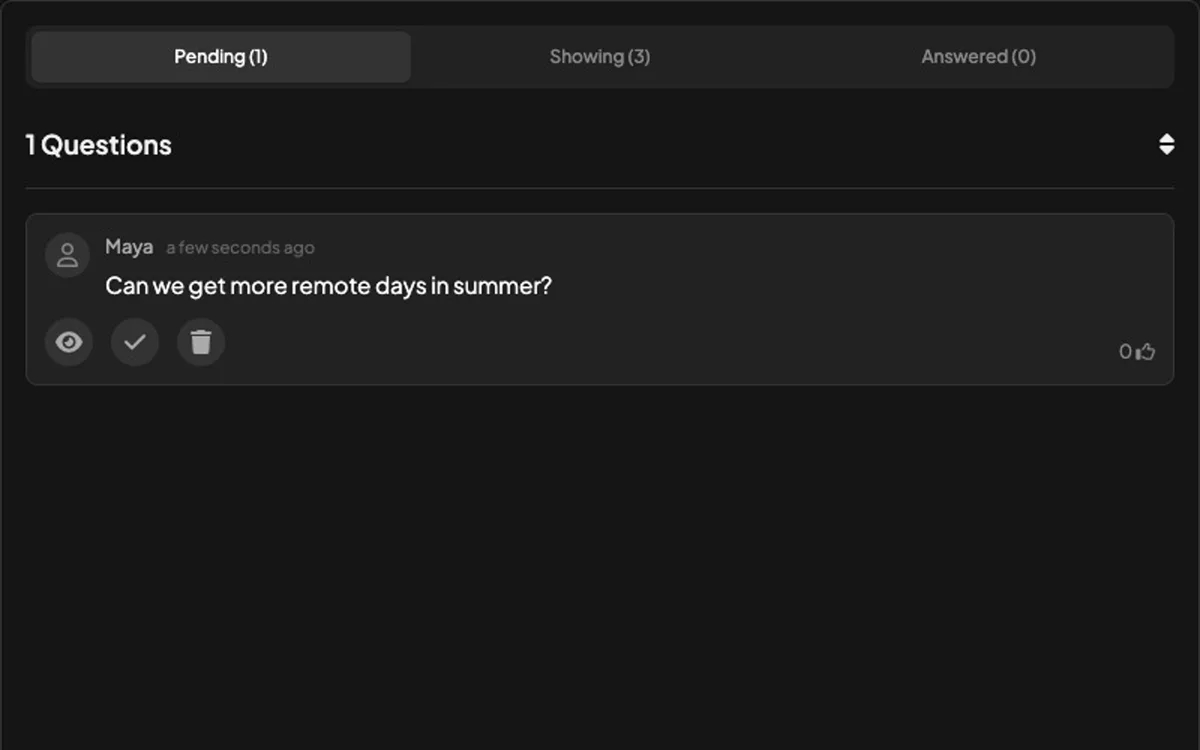
- 3在主持人页面上,开放 在等待中. 按 👁批准并显示, ✓标记答复,或 🗑删除.
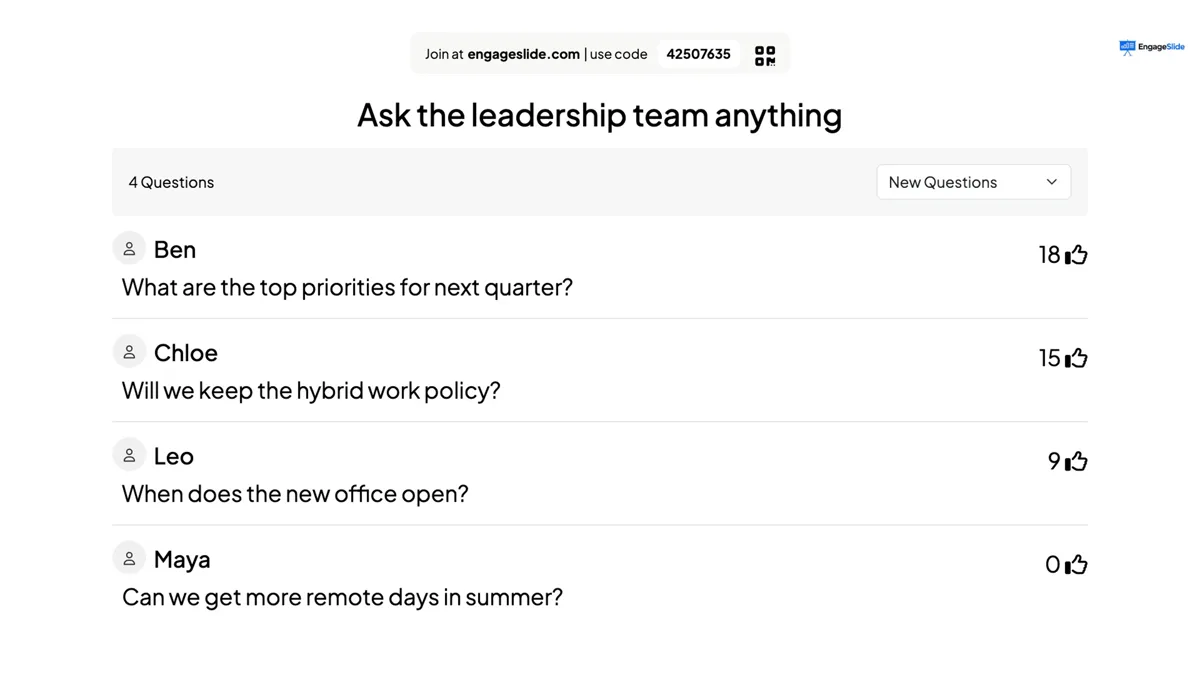
- 4批准的问题转移到 展示 在大屏幕上立即出现;回答者移动到 答案.
实际的截图
常见问题
谁可以打开主持人链接?
任何你分享它的人. 只有你信任的人才会回答这些问题.
过 ⁇ 器会删除答案吗?
没有. 它只会改变演示中所显示的内容. 您的报告和出口保持原始文本.
我仍然可以从我的手机回答问题吗?
是的 — 远程控制 显示相同的等待,显示和回答列表.