⚙️演示设置 4 分钟阅读
运行一个私人会话,使用访问代码或登录
确保只有你邀请的人能加入并回答.

两个方法可以保持一个会议私人
任何有您的加入代码的人都可以参加. 在课堂,考试或闭幕会议上,添加第二次报名 ⚙️ 呈现设置 → 总设置:给每个人自己的 访问代码或要求所有人 登录 有一个账户.
两种选择
要求访问代码
每个参与者必须加入后输入一个独特的5字符代码. 代码是由你生成的,每个人一个. 一个代码一次适用于一个人,并且有效3个小时.
要求参与者登录
参与者必须登录 (或注册) EngageSlide帐户,以便在需要验证身份时参与 —.
设置访问代码
- 1启动 要求访问代码.
- 2输入需要多少代码 (1 – 500) 例如 — 30 对于30个 —的类型和压力 产生. 你可以稍后产生更多.
- 3打压 下载CSV. 文件列出每个代码及其状态 (可供使用 或 使用中).
- 4给每个人一个代码 —打印,发电子邮件,或把它们放在你的LMS上.
- 5像往常一样分享你的加入代码. 加入后,每个人都输入了自己的代码,然后按下 验证.
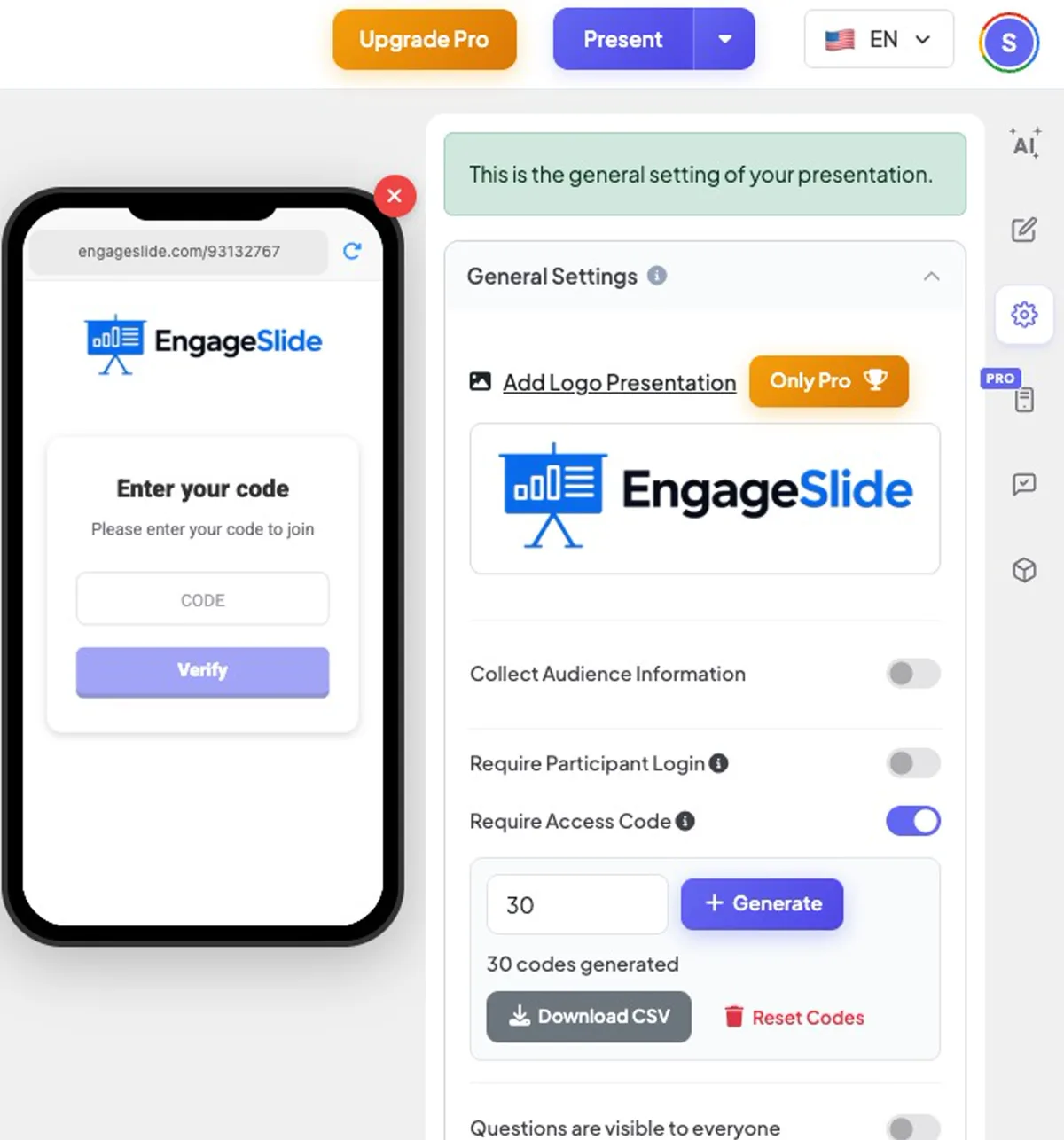
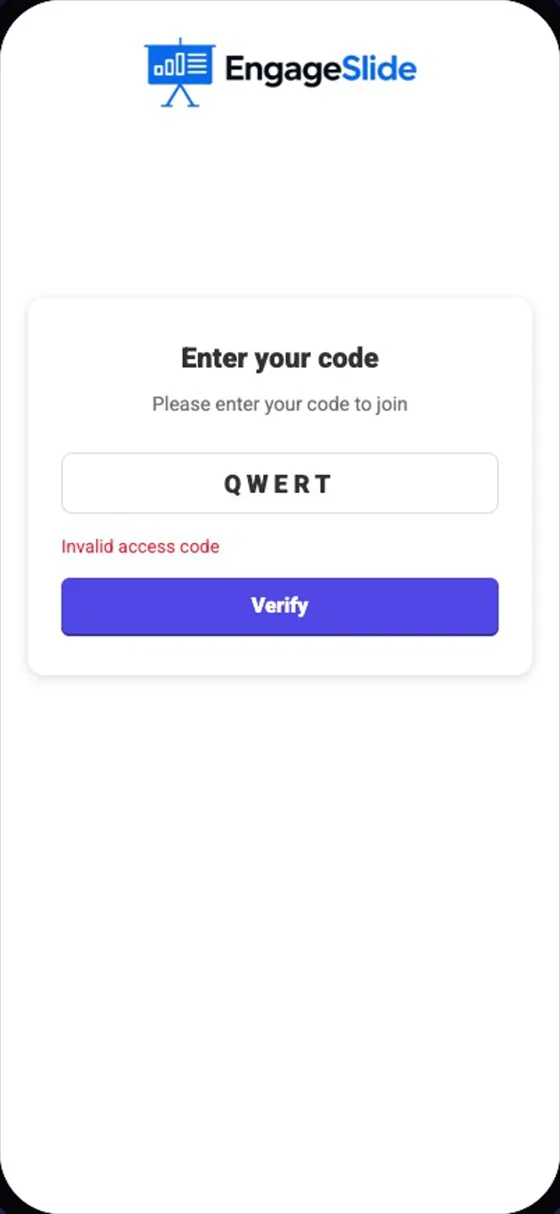
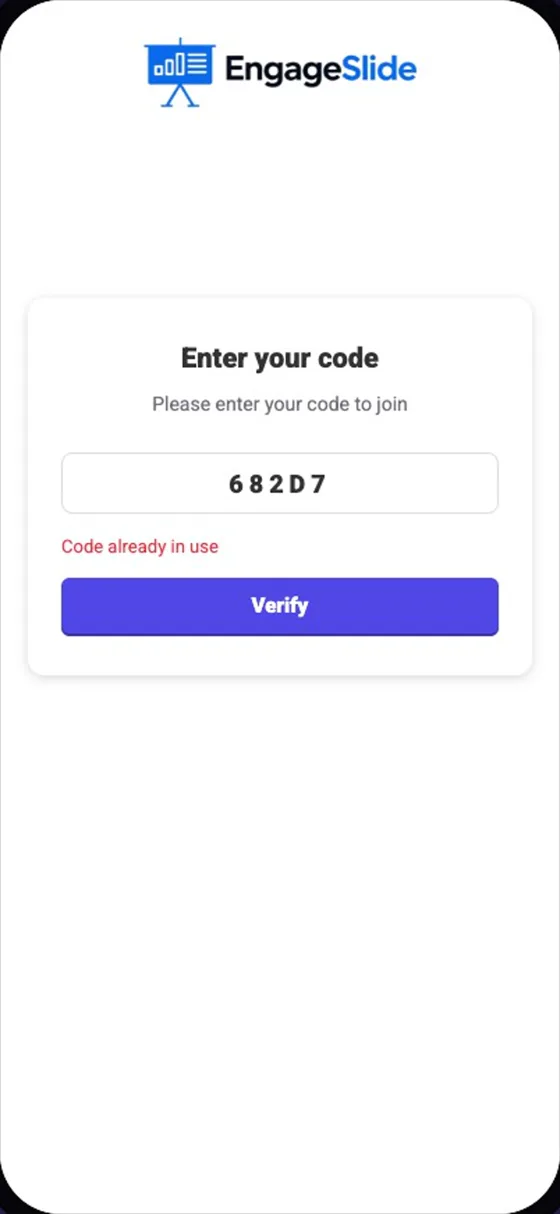
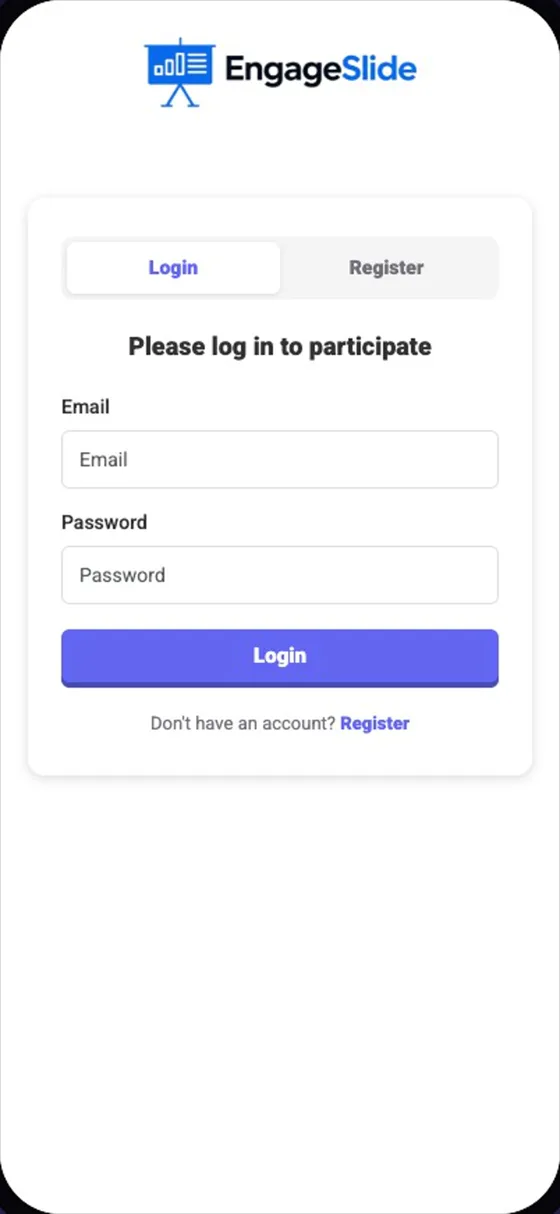
实际的截图
很高兴知道
- 重置代码 删除每一个代码 (确认后) —在重新使用甲板之前使用它.
- 一个更新手机的参与者保持验证;他们不需要再次输入代码.
- 结合与 收集观众信息 要求学生姓名或身份证.
常见问题
两个人可以分享一个代码吗?
没有. 在使用代码时,任何输入代码的人都会看到 已使用的代码. 这阻止了一个学生传递他们的代码.
一个代码是有效的多久?
每个代码每次可由一个人使用,从首次使用时起持续3个小时.
参与者需要一个访问代码的帐户吗?
没有. 访问代码是没有账户的. 只有 要求参与者登录 要求人们登录.