
运行现场活动足够紧张.
你在舞台上管理幻灯片,时间,观众的能量,问题,甚至有时甚至是技术问题.
多年来,我使用Mentimeter,使我的演讲互动. It worked reasonably well—until I started running larger events and noticed several friction points during live presentations.
最后,我转向了 EngageSlide,一个 PowerPoint补充程序,将现场民意调查,测试,词云和 Q&A直接集成到 PowerPoint.
在这篇文章中,我将分享我经历使用 —两种工具进行活动, EngageSlide补充程序解决了我经常遇到的几个问题.
目标: 让演讲互动
现代观众不再想要被动的演讲.
他们想:
在现场投票中投票
在单词云中分享意见
在测试中竞争
问实时问题
互动演讲帮助演讲者:
保持注意力更长时间
立即理解观众的情绪
把谈话变成对话
这就是为什么Mentimeter这样的工具变得很受欢迎的原因. 它们允许演讲者创建多选项调查,词云,测试和Q&A会议等互动幻灯片.
但一旦我开始跑步 更大的研讨会和会议我意识到Mentimeter的工作流程有几个局限性.
我第一次设置:在活动中使用毫米仪
让我描述一个典型的设置.
对于一个创业研讨会 150名参加者我用Mentimeter进行现场观众交流.
过程看起来像这样:
在 PowerPoint中构建幻灯片
在Mentimeter中构建民意调查和测试
在演示过程中,切换 PowerPoint 和 Mentimeter
参与者将由:
开放 menti.com
输入加入代码
或在幻灯片上显示的 QR code扫描
一旦人们加入,他们可以提交答案,
在理论上,听起来很简单.
在实践中,它在舞台上造成了几个问题.
我经历过的真正疼痛点
1. ⁇ 启动演讲 ⁇ 激活问题
每次Mentimeter会议都要求主持人 点击 ⁇ 启动演示 ⁇ 在观众参与之前.
这意味着每次会议之前,你需要:
打开Mentimeter仪表板
单击 开始演示
切换到演示视图
当你在一天内进行多次会议时, 忘记这一步骤比你预期的更经常发生.
不止一次,我展示了一个幻灯片, 要求观众投票 …,
⁇ 尬的沉默.
2. PowerPoint和毫米之间的切换
在许多设置中,演讲者仍然需要 在 PowerPoint 和 Mentimeter 窗户之间切换 在演讲期间.
在现场活动中,这变得很危险:
你可能会意外地显示错误的窗口.
动画中断
时间变得混乱
当你在数百人面前表演时,即使是小的摩擦也会感觉很大.
3. 介绍 点击器问题
我面临的最大问题之一:
在 PowerPoint点击器上,毫米滑板通常不会顺利工作.
大多数演讲者依赖于:
键盘箭头
演示点击器
远程幻灯片控制器
但当浏览器中的演示转换为Mentimeter时,
您可能需要:
移动鼠标
点击用户界面控制
不同的导航
这打破了表达的自然节奏.
4. 失去 PowerPoint动画
在进口幻灯片时会出现另一个挑战.
当 PowerPoint幻灯片被进口到Mentimeter时,它们通常被转换为 静态图像这意味着动画和转变可能不会保存.
对于那些仔细设计幻灯片的演讲者来说,
发现 EngageSlide
在经历过几次令人 ⁇ 丧的事件之后,
那时我发现 EngageSlide,一个专门为 PowerPoint设计的互动演示插件 .
这个想法很简单,但很强大:
而不是运行Mentimeter这样的单独平台, EngageSlide完全在PowerPoint内部运行.
你可以添加:
Poll幻灯片
Quiz幻灯片
词云
Q&A幻灯片
在你的演讲中.
没有更换应用程序.
没有单独的呈现模式.
使用 EngageSlide的真实事件
我在一段时间内测试了 EngageSlide 产品创新研讨会 有大约 180名参加者.
这种差异立即显而易见.
会议是这样的.
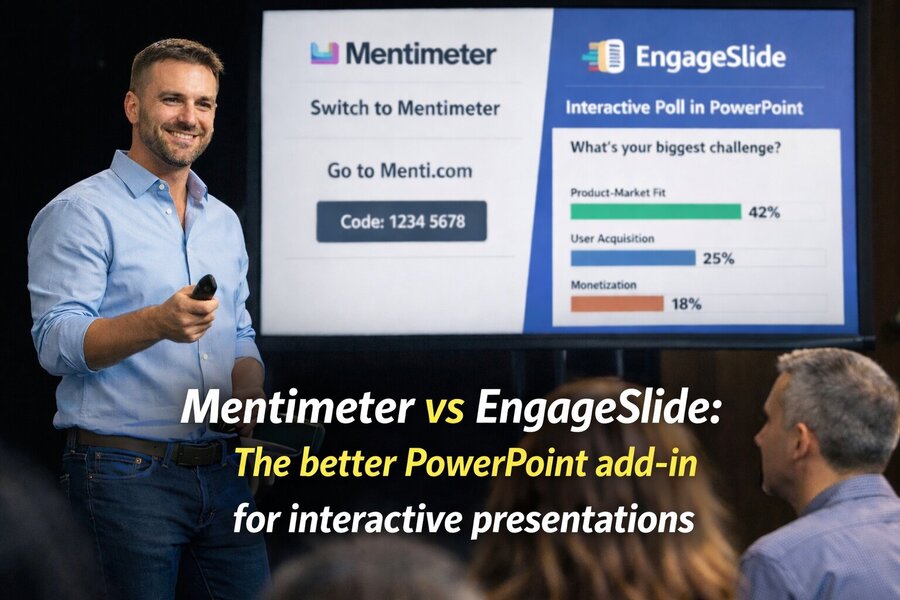
第一个步骤:开启 Poll以理解观众
而不是一个典型的介绍幻灯片,
⁇ 您目前最大的产品挑战是什么?
选择包括:
适合产品市场
用户收购
存储
货币化
参与者使用手机加入并立即投票.
结果出现在幻灯片上.
在几秒钟内,我们得到了房间的清晰图像.
最大的挑战?
适合产品市场.
这种洞察力帮助我立即调整演讲.
第二步: Word Cloud活动
在研讨会上,我问:
⁇ 用一个单词描述您的创业. ⁇
参观者提出了实时的答案 词云.
像这样的词:
人工智能
金融技术
市场
服务系统
开始在幻灯片上出现.
这项活动非常有效,帮助参与者看到其他人正在建造什么.
步骤3: Quiz直播比赛
为了让研讨会变得更有吸引力,
问题是:
⁇ 投资者在投资的前3分钟中最重要的是哪个幻灯片?
参与者直播比赛.
显示 EngageSlide:
实时结果
正确的答案
排名表
突然间,房间变得充满活力.
当他们的名字出现在排名榜上时,人们开始欢呼.
为什么 EngageSlide 在现场演讲中更有效
在广泛使用这两种工具之后,
1. 一切都在 PowerPoint内运行
没有浏览器切换.
没有独立的演示软件.
你留在里面 一个展示环境.
只有这样,在现场活动中可以减少很多压力.
2. 单击器和键盘自然工作
因为 EngageSlide在 PowerPoint内运行:
键盘箭头工作
演示点击器工作
幻灯片过渡工作
这使得演讲流动顺利.
3. 没有激活步骤
与Mentimeter不同,没有额外的 ⁇ 启动演示 ⁇ 激活步骤.
你只是运行你的PowerPoint幻灯片.
互动幻灯片已经准备好了.
4. 你的演示设计保持完整
由于幻灯片保持在PowerPoint内部:
动画保持完整
布局保持一致
字体和品牌保持不变
对于专业演讲来说,这是一个巨大的优势.
毫米米与EngageSlide:快速比较
| 功能 | 毫米 | EngageSlide |
|---|---|---|
| 在 PowerPoint内运行 | 部分 | 是的. |
| 需要 session 激活 | 是的. | 没有. |
| 使用演示点击器工作 | 有时 | 是的. |
| 在应用程序之间切换 | 通常需要 | 没有. |
| 保持 PowerPoint动画 | 有时失去了 | 完全保存 |
| 互动功能 | 调查,测试,词云 | Polls,测试,词云, Q&A |
当毫米仪仍然有意义时
在某些情况下,毫米仪仍然是一个好工具:
在线会议
简单的课堂调查
快速调查
但当涉及到 专业演讲,会议和现场活动工作流程可能会变得复杂.
谁应该使用 EngageSlide ?
EngageSlide适用于:
会议讲者
在不切换应用程序的情况下进行民意调查和 Q&A.
企业培训人员
在研讨会期间添加测试和互动.
教师
在讲座期间检查学生的理解.
活动组织者
让大量观众参与.
创业导师
获得创始人的实时反 ⁇ .
最后的想法
互动的演讲不再是可选的.
他们正在成为标准.
像Mentimeter这样的工具帮助引入观众互动到演讲中,但它们通常需要切换工具,激活会议和管理多个接口.
通过直接将互动集成到 PowerPoint , EngageSlide简化了整个体验.
对于我来说,这个区别很重要.
而不是担心工具,我可以专注于最重要的事情:
让观众感兴趣,并演出出出色的演讲.