📝内容幻灯片 4 分钟阅读
内容
对于格式化的文本,图像,GIF和视频的免费布局幻灯片 —从已做成的模板或空白帆布开始.
什么是满意?
一个 内容 幻灯片是一个正常的,非互动的幻灯片,你可以自由地设计:文字框,图像,GIF和视频, 用它打开你的会议,介绍一个主题,解释一个想法,展示一个照片或闭上一个感谢 —然后继续你的民意调查和测试. 你可以从一个准备好的 模板 (标题幻灯片,部分标题,列表,图像布局,数字和闭幕幻灯片) 内容幻灯片总是填充整个幻灯片边缘到边缘; 连接代码标题和控制 ⁇ 浮在上面.

创建内容幻灯片
- 1在 Home, 点击 + 创建新的演示 (或将幻灯片添加到现有的幻灯片中).
- 2在 选择幻灯片类型选择 内容. 你也可以输入 搜索幻灯片类型 ….
- 3幻灯片创建,右面板在 内容 收费.
设置内容
- 1选择性:以下 模板 (选择一个布局来启动 —,然后更换文字.),选择一个 —类别 标题幻灯片, 部分标题, 文字和列表, 图像, 数据和报价 或 关闭 — and click a layout such as 渐进的英雄, 检查列表, 时间线, 基指数卡 或 谢谢你.. 模板设置文本框,图像,背景和文本颜色.
- 2如果幻灯片已经含有内容, EngageSlide问 用这个模板? 点击 — 取代 交换您的内容为模板,或 取消 为了保留它.
- 3使用幻灯片顶部的工具 ⁇ 添加项目: 其他 图标添加一个文本框,相机图标上传一个视频,图像图标上传一个图像, 吉菲 图标打开搜索GIF和贴纸 (搜索 gif 或贴纸 …).
- 4一次点击一个项目的选项,然后拖动它,拉取手柄来调整尺寸,或使用圆的手柄来旋转它.
- 5再点击选定的文本框 (或开始输入新的) 来编辑文本. 在文本工具 ⁇ 中,取消/重复,字体大小,行高度,文本颜色,亮点颜色, 大胆的, 意大利语,突出,排列,并填写或编号列表.
- 6在选定的项目上,你也得到: 选择字体 (一个字体只适用于这个文本框),向上箭头将它带到其他项目前面,垃圾桶删除它,和—在图像上 — 取代图像. 您也可以通过 背部空间.
- 7切换到 设计 切换幻灯片的选项 文字颜色字体 (改变字体幻灯片), 背景颜色 或背景图像 (添加背景幻灯片图像, 有一个 背景可见性 滑动器 将背景和颜色应用于所有幻灯片 复制整个甲板的外观.
- 8选择性:在 音频 标签,添加 背景音乐 或一个 定制音频 这张幻灯片的文件.
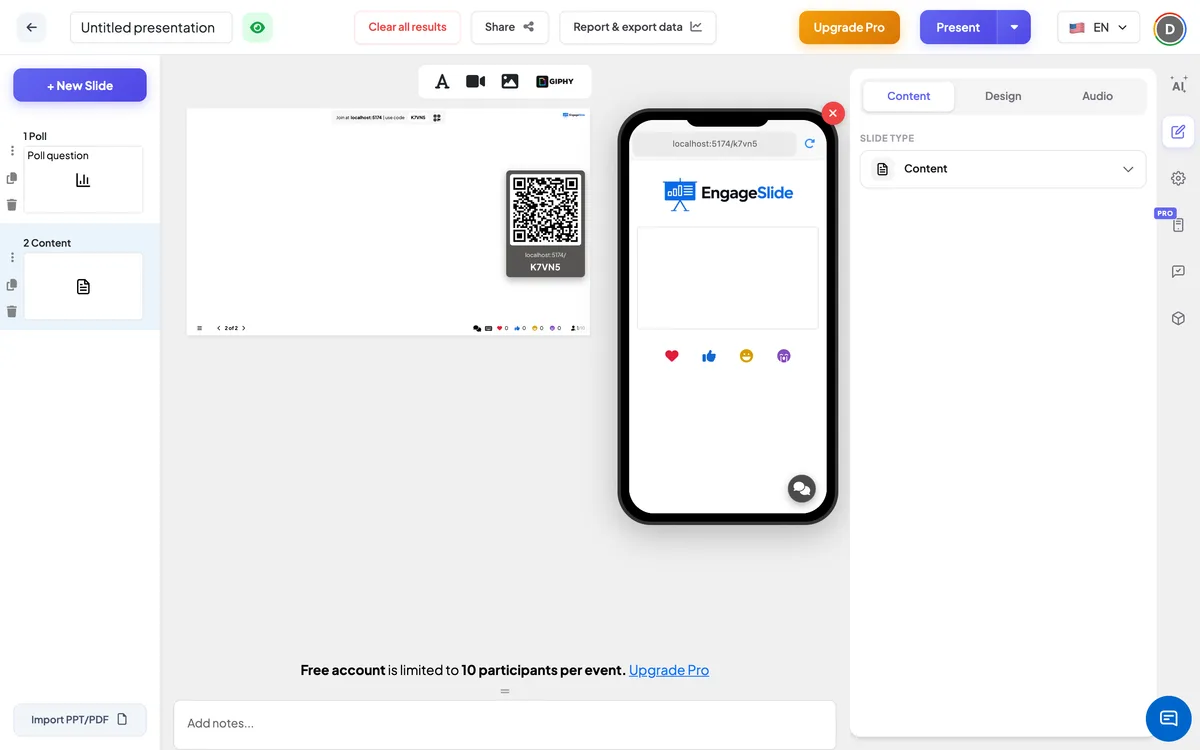
在观众方面
加入的参与者在他们的手机上看到整个幻灯片的更小副本 —Q相同的文字,图像,背景和颜色,以适应屏幕的尺度. 在电话上可以用自己的控制器播放视频. 在这个幻灯片上没有什么可以回答的.
查看结果
没有回应被收集 —这个幻灯片是为了显示信息. 在呈现过程中,项目固定在位置 (无法拖动或编辑),视频以正常控制器播放,然后用下面/后面按 ⁇ 或箭头键继续.
使用内容幻灯片的方法
- 开放幻灯片: 一个 标题幻灯片 包含会议名称和您的名字的模板.
- 部分间断: 一个 部分标题 在每次会议新部分之前的模板.
- 解释一个概念: 定义, 时间线 或 之前和之后接着进行了测试,以检查理解.
- 分享结果或数字: 基指数卡, 进步 或 很大的报价.
- 关闭会议: 谢谢你., 行动呼吁, 联系卡 或 Q&A.
常见问题
应用一个模板会删除我的内容吗?
是的 —一个模板取代了幻灯片上的一切,包括背景. EngageSlide要求您首先确认该幻灯片是否空. 为了保持您的工作,添加一个新的内容幻灯片,并在此应用模板.
我可以添加GIF或贴纸吗?
是的. 点击 吉菲 在幻灯片顶部的工具 ⁇ 上的图标,搜索,然后点击结果添加.
我如何把一个物品放在另一个物品前面?
选择该项目,然后点击上面的上箭头 —它移动在所有其他项目前面.
我可以用不同的字体给一个短信框吗?
是的. 选择文本框,然后点击 选择字体. 为了更改整个幻灯片的字体,使用 改变字体幻灯片 在 设计 收费.
参与者能否回应内容幻灯片?
不,是为了展示信息. 放一个民意调查,一个问卷或一个开放式幻灯片.