📝内容幻灯片 3 分钟阅读
指示
显示加入地址,代码和一个大QR,
指令是什么?
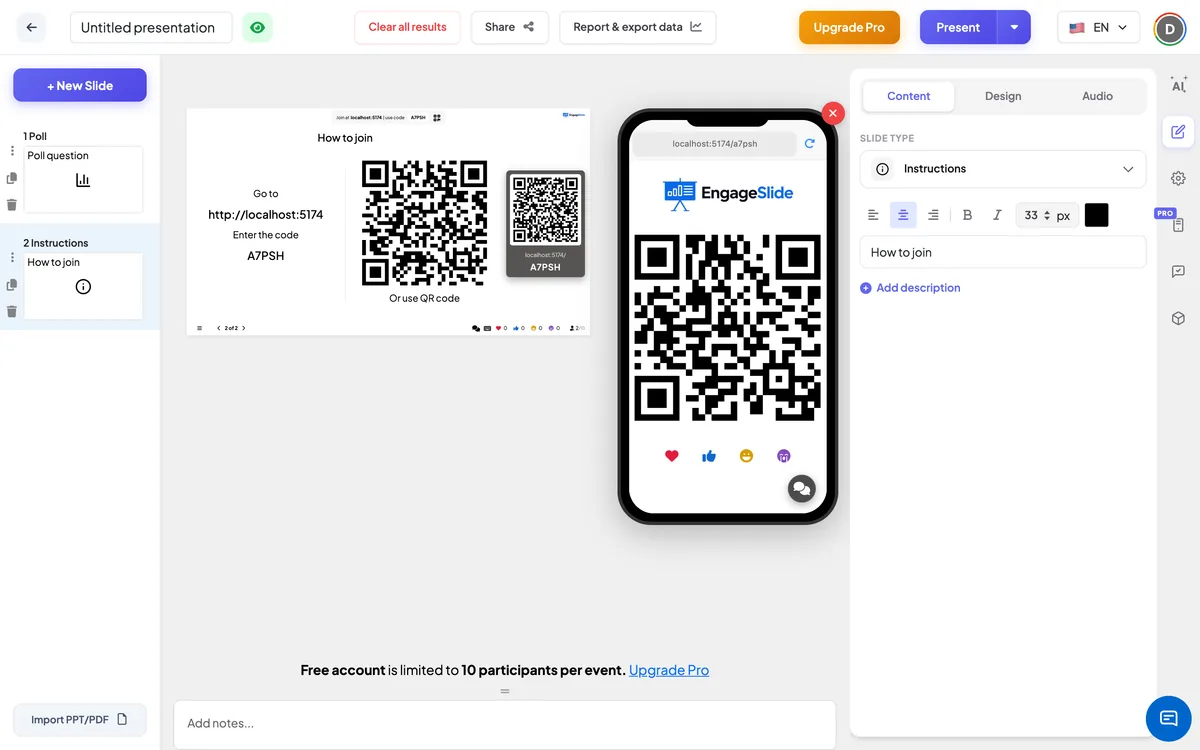
一个 指示 幻灯片显示您的观众如何加入会议:访问的网址,加入代码,以及他们可以扫描的QR code. 它自动填写地址和代码, 在您的演讲的开始就把它放在屏幕上,让人们到来之前,或者在迟到的活动之前再次展示.

创建指令幻灯片
- 1在 Home, 点击 + 创建新的演示 (或将幻灯片添加到现有的幻灯片中).
- 2在 选择幻灯片类型选择 指示. 你也可以输入 搜索幻灯片类型 ….
- 3幻灯片创建,右面板在 内容 收费.
设置内容
- 1在标题字段中输入一个标题 (输入您的问题或标题),例如 在你的手机上加入会议. 使用上面的按 ⁇ 来改变对齐,使其大胆或斜形,设定尺寸为px (33默认) 并选择颜色.
- 2选择性:点击 添加描述 加入一个简短的说明. 当你在幻灯片上的标题上浮动时,它会出现作为一个工具提示.
- 3这就是 — 剩下的幻灯片是为你填写的: 走去 + 加入地址, 输入代码 +您的演示代码,以及 QR code (或使用 QR code).
- 4选择性:使用 设计 按 ⁇ 改变文本颜色,字体和背景,使幻灯片匹配你的甲板.
在观众方面
已经加入的参与者在手机上看到相同的QR code大. 他们可以让邻居在一个大房间里扫描 —. 在这个幻灯片上没有什么可以回答的.
查看结果
没有回复,这个幻灯片的任务是让每个人都进入房间. 大屏幕显示您的标题,左边的加入地址和代码,右边的QR code. 通过扫描QR,将包含您的代码的加入地址打开. 一旦每个人都进来,再按下一个按 ⁇ 或箭头键.
很好的时间来展示.
- 在你开始之前: 在人们坐下来或加入电话时,
- 在休息后: 任何关闭浏览器的人都可以重新加入.
- 在测试或比赛之前: 在得分开始计数之前,最后一个电话给迟来的.
常见问题
我必须输入代码或链接自己吗?
没有. 加入地址,代码和QR code自动从您的演示中添加.
我可以更改文本 ⁇ 去 ⁇ 和 ⁇ 输入代码 ⁇ ?
没有,这些线路是固定的. 你可以更改上面的标题,以及幻灯片的颜色,字体和背景.
为什么 QR code也显示在参与者手机上?
因此,已经进入的人可以通过让他们通过手机扫描来帮助其他人加入.
我可以有多个说明片吗?
是的. Add one at the start and another before a quiz or after a break — they all show the same code.