📝内容幻灯片 3 分钟阅读
倒计数
在屏幕上进行休息,定时活动和转变的大型计时器 —启动,暂停和重置.
倒计数是什么?
一个 倒计数 幻灯片显示分钟和秒钟的大型计时器 (例如 1:30) 计数到零,上面有一个标题. 用它做咖啡休息,与邻居讨论,沉默的思考时间,定时的小组任务,或者在揭示之前建立一些悬念. 当时间结束时,幻灯片显示 时间已经过去了!. 你可以用幻灯片上的按 ⁇ 或键盘控制它,
创建倒计时幻灯片
- 1在 Home, 点击 + 创建新的演示 (或将幻灯片添加到现有的幻灯片中).
- 2在 选择幻灯片类型选择 倒计数. 你也可以输入 搜索幻灯片类型 ….
- 3幻灯片创建,右面板在 内容 收费.
设置内容
- 1在标题字段中输入标题 (输入您的问题或标题),例如 在10分钟内 —回来.. 使用上面的按 ⁇ 来进行排列,大 bold,斜体,尺寸 (px) 和颜色.
- 2选择性:点击 添加描述 当你在幻灯片上的标题上浮动时,它会作为一个工具提示.
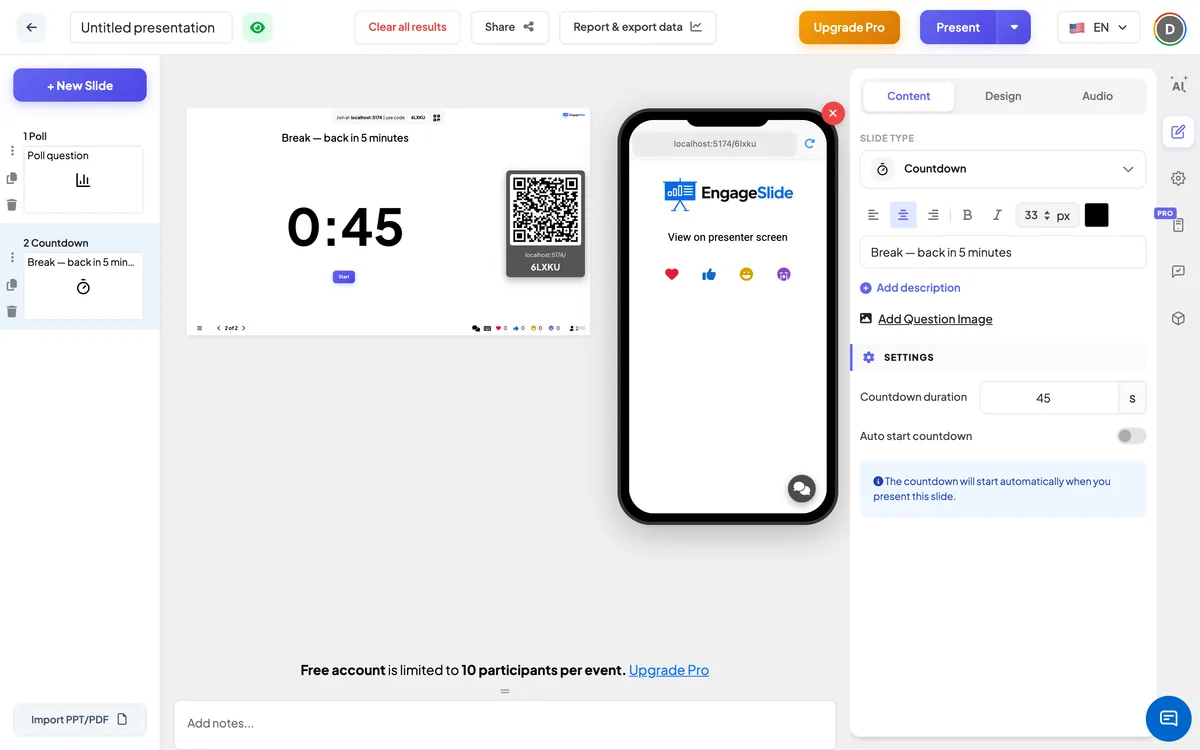
- 3在下 设置输入 倒计时间 在几秒钟内 — 300 在5分钟内. 幻灯片显示它是分钟和秒钟.
- 4启动 自动启动倒计 如果您在展示幻灯片后,计时器应该自动启动.
- 5你想看看吗? 单击 开始 在编辑器中的幻灯片上进行测试,然后 重新设置.
倒计设置
倒计时间
计时器的运行时间在几秒钟 (至少1秒). 一个新的倒计时幻灯片开始在45秒. 改变它,将幻灯片上的计时器重新设置.
自动启动倒计
在:当幻灯片在演示模式中显示时,倒计自动启动. 关闭 (新幻灯片的默认设置):等到您点击 开始 或按压 空间.
在观众方面
倒计仅在大屏幕上显示. 参与者 ⁇ 电话展示 在介绍器屏幕上查看 在这个幻灯片上升的时候,每个人都看着共享的计时器.
查看结果
没有回复. 在你得到的计时器下 开始一旦它运行, 暂停 和 重新设置在暂停时, 继续 和 重新设置. 在演讲中, 空间 或 输入 开始,暂停并继续计时器,而不是转向下一个幻灯片. 在零的幻灯片显示 时间已经过去了! 有一个 再启动 按 ⁇ 再次启动计时器, 空间 / 输入 回到下一个幻灯片. 离开幻灯片并回来,将计时器重新设置到全部持续时间 (并且重新启动,如果 自动启动倒计 在线.
使用倒计的方法
- 休息时间: 在10分钟内 —回来. 它们的时间为600秒.
- 思考时间: 在一个开放式或 Word Cloud问题之前,60秒的沉默思考.
- 团体工作: 与你的桌子讨论 持续3分钟 (180秒).
- 在会议之前: 一个短暂的倒计数,而人们加入并定居.
常见问题
我可以在几分钟内设定时间吗?
时间以秒录输入:60分钟,300分钟,500分钟,600分钟. 幻灯片显示它是分钟和秒钟.
我如何暂停计时器?
单击 暂停 在计时器下,或按下 空间 或 输入 在演讲中. 单击 继续 (或再次按键) 继续.
在时间结束后,我怎么会再次倒计?
单击 再启动 下面 时间已经过去了! —计时器从完整的持续时间开始. 转到另一个幻灯片,然后回来也重新设置了.
参与者在手机上看到时间表吗?
没有. 电话说 在介绍器屏幕上查看; 计时器在共享屏幕上.
倒计将自己转移到下一个幻灯片吗?
没有. 它停止在零,显示 时间已经过去了!当你准备好的时候,你会继续前进.