📝内容幻灯片 3 分钟阅读
列表
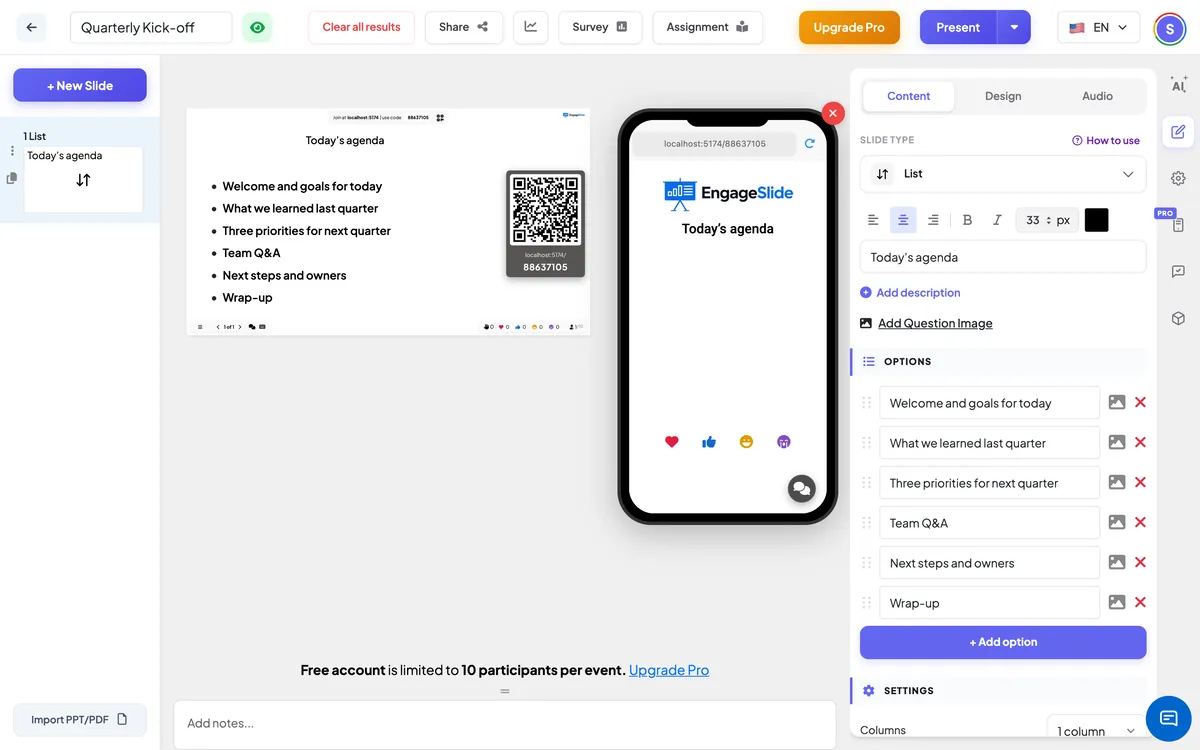
一个或两个列中的弹 ⁇ 点列表,一行一行,当你呈现时.
列斯是什么?
一个 列表 幻灯片显示一个标题和一个大,可读的短片列表 —一个议程,关键点,规则或下一步. 当你呈现时,最初的线条被隐藏了, 一个一个 每当你按箭头键时,房间都会听到你说的话,而不是先读. 在编辑中,你总是看到整个列表.

创建一个列表幻灯片
- 1在 Home, 点击 + 创建新的演示 (或将幻灯片添加到现有的幻灯片中).
- 2在 选择幻灯片类型选择 列表. 你也可以输入 搜索幻灯片类型 ….
- 3幻灯片创建,右面板在 内容 收费.
设置内容
- 1输入 标题例如, 今天的议程. 您可以通过上面的工具 ⁇ 来更改其排列,尺寸,大 bold,斜体和颜色.
- 2在下 选项输入每条一行. 打压 输入 在一行结束时添加下一行,或点击 + 增加选项. 一份列表可以包含9行.
- 3在线左边拖动手柄,重新排序;点击 ✕,删除.
- 4在下 设置选择 一列 或 两个列. 在两个列上,第一半线是左边的,剩下的在右边.
列表设置
列表
一列 (默认) 为短列表, 两个列 在较长的 — 中,文字略微小,所以一切都适合.
在观众方面
参与者在他们的手机上看到相同的标题和列表, 在一个自律的演讲中,他们一次看到整个列表. 在这个幻灯片上没有什么可以回答的.
查看结果
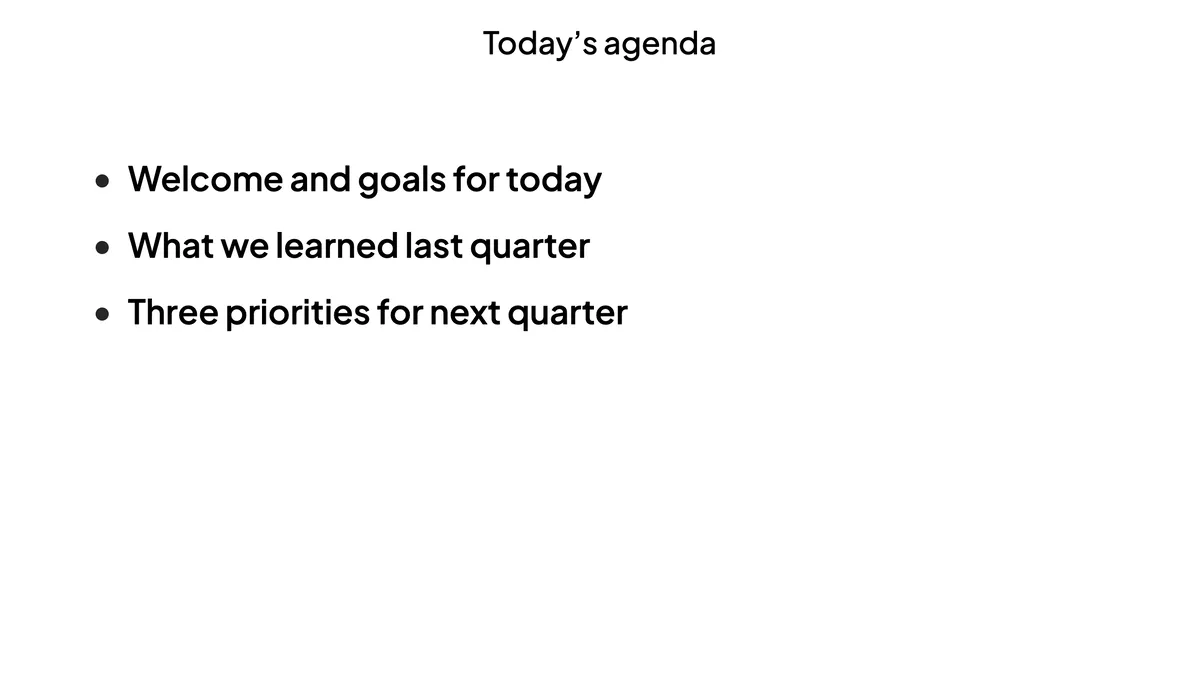
没有回复. 在演讲中,按下 →, ↓, 空间, 输入 或 下页 当每个行显示时,同一个键进入下一个幻灯片. ←, ↑ 或 页面上 再把最后一行藏起来,然后再回去. 后面的幻灯片显示了每一行.
常见问题
我可以一次显示所有的行吗?
按箭头键,直到每个行是可见的,或回到下一个 —的幻灯片,然后显示完整的列表.
我可以添加照片吗?
列表幻灯片是为文本设计的. 在图片中,使用 内容 滑动.
一个列表可以有多少行?
到9点. 如果有五个或六个以上,请使用两个列.