
EngageSlide mahdollistaa esittelijöiden muuntaa perinteiset esittelemiset kiinnostaviksi reaaliaikaisiin vuorovaikutuksellisiin kokemuksiin. Yksi suosituimmista interaktiivisista levyjen tyyppeistä on Word Cloud EngageSlide, jonka avulla yleisö voi lähettää sanoja elossa ja nähdä tulokset välittömästi näytössä.
Tässä ohjeessa selitetään Word Cloud:n luominen ja käyttö EngageSlide askel askeleelta käyttämällä EngageSlide.
Mikä on Word Cloud EngageSlide?
A: tä Word Cloud EngageSlide antaa yleisön jäsenille mahdollisuuden lähettää sanat tai lyhyet lauseet puhelimestaan tai tietokoneestaan.
Kun useammat ihmiset antavat saman sanan, se sana tulee suurempi ja merkittävämpiEhdotukset ja mielipiteet näkyvät välittömästi.
Word Cloud EngageSlide käytetään yleisesti:
Jäänmurtajan kysymyksiä
Elävät palautteen keräys
Yleisön tunteiden analyysi
Interaktiiviset luokat, kokoukset ja työpajat
Ensimmäinen askel: Aloita EngageSlide
Käydään EngageSlide sivusto ja klikkaa Aloita.
Kun olet kirjautunut sisään, EngageSlide ohjauslauta, jossa voit hoitaa kaikki EngageSlide esitelmät.
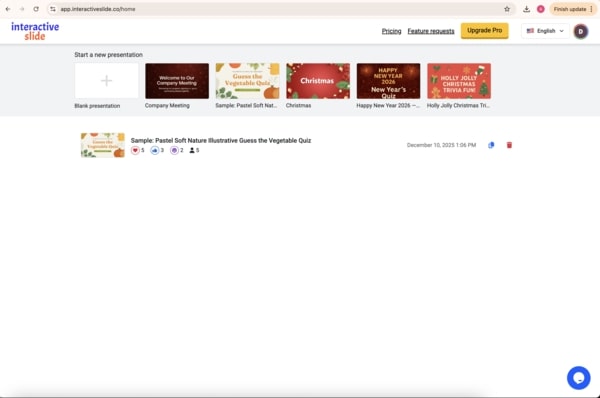
Luoda uusi esittely painikerrokselta ja aloita rakentaa EngageSlide - Se on paketti.
2. askel: Lisää Word Cloud EngageSlide
Kirjoituksesi sisällä napsauta Lisää liite ja valita Word Cloud käytettävissä olevista EngageSlide tyyppejä.
Seuraavaksi Kysymys Word Cloud: lle EngageSlide Esimerkkejä kysymyksistä ovat:
Miltä sinusta tuntuu?
Mitä tulee mieleen, kun kuulet innovaatiota?
Kuvaile kokousta yhdellä sanalla.
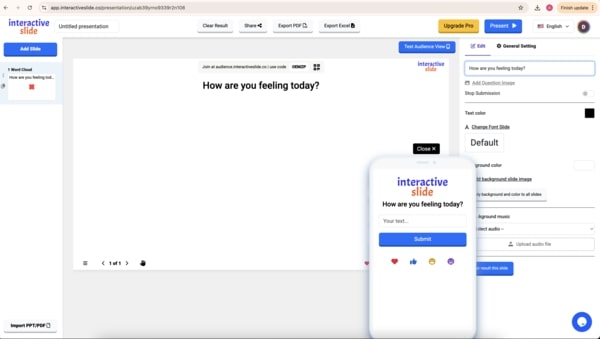
Kun kysymys on asetettu, EngageSlide on valmis yleisön osallistumiselle.
3. vaihe: jakaa EngageSlide ja kerää vastauksia
Voit jakaa EngageSlide esittely yleisölle käyttämällä:
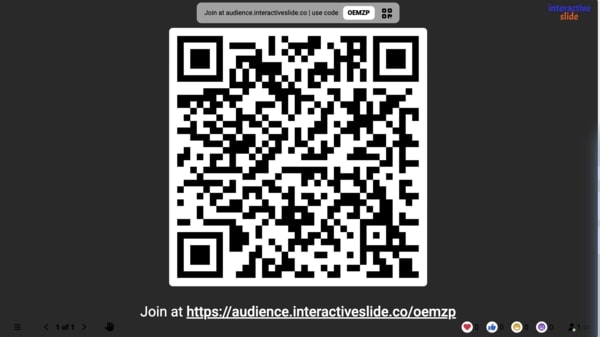
A: tä QR code
Tilanne pääsykoodi
Kuulijoiden jäsenet osallistuvat välittömästi käyttämällä matkapuheliaan ja lähettävät sanoja reaaliaikaisesti.
Kun vastaukset tulevat, Word Cloud-päivitykset tulevat esiintymisnäyttöön. Lähetetty sana esiintyy useammin suurempi ja keskisuurempi, joka luo selkeän visuaalisen yhteenvetoa yleisön panoksista.
Word Cloud: n hallinta ja räätälöinti EngageSlide
EngageSlide antaa esittelijöille täyden hallinnan Word Cloud:stä EngageSlide, mukaan lukien:
Ehdotukset keskeytetään kun kerätään riittävästi vastauksia
Värien ja ulkonäön räätälöinti sopii esitystyyliisi
Selvitys tulokset käynnistää toiminta alusta alkaen
Nämä vaihtoehdot auttavat sinua mukauttamaan EngageSlide eri esitysmuotoihin ja yleisön kokoon.
Milloin sinun pitäisi käyttää Word Cloud EngageSlide?
Word Cloud EngageSlide on erityisen tehokas:
Esitelmän avaaminen yleisön osallistumalla
Kokousten aikana kerätään välittömiä palautetta
Kannustaminen osallistumiseen luokkahuoneisiin tai koulutukseen
Näyttämällä mielipiteitä suuressa yleisössä
Miksi valita EngageSlide?
Käyttämällä EngageSlide auttaa sinua:
Lisää yleisön osallistumista
Muutkaa passiiviset katsojat aktiivisiksi osallistujiksi
Kerää ja visuaalioi palautetta välittömästi
Word Cloud EngageSlide on yksinkertainen mutta voimakas tapa parantaa EngageSlide esittely.
Lopputulos
Yhdessä EngageSlide, joka luo Word Cloud EngageSlide Se on nopea, intuitiivinen ja erittäin tehokas.
Olettepa esittelevä luokkahuoneessa, kokoushuoneessa tai konferenssissa, EngageSlide auttaa sinua kommunikoimaan paremmin ja pitämään yleisösi mukana.
👉 Aloita käyttö EngageSlide Tehkää esityksiäne todella vuorovaikutuksellisina.