
EngageSlide 프레젠테이션 진행자들이 전통적인 프레젠테이션을 매력적이고 실시간으로 상호작용하는 경험으로 변환할 수 있도록 합니다. 가장 인기있는 인터랙티브 슬라이드 유형 중 하나는 Word Cloud EngageSlide, 시청자들이 생중계하여 결과를 즉시 화면에 볼 수 있게 해줍니다.
이 가이드는 설명합니다 Word Cloud를 생성하고 사용하는 방법 EngageSlide 단계별로 EngageSlide.
Word Cloud 는 무엇 입니까? EngageSlide?
A Word Cloud EngageSlide 청중들이 휴대폰이나 노트북에서 단어나 짧은 문장을 제출할 수 있도록 합니다.
더 많은 사람들이 같은 단어를 제출하면, 그 단어는 더 크고 더 눈에 띄는트렌드와 의견들을 즉각적으로 알 수 있게 합니다.
Word Cloud EngageSlide 일반적으로:
아이스 브레이커 질문
실시간 피드백 수집
청중의 감정 분석
인터랙티브 클래스, 회의 및 워크숍
첫 번째 단계: 시작 EngageSlide
방문 EngageSlide 웹 사이트 및 클릭 시작 해.
로그인 후, EngageSlide 대시보드, 당신은 당신의 모든 관리할 수 있는 EngageSlide 프레젠테이션
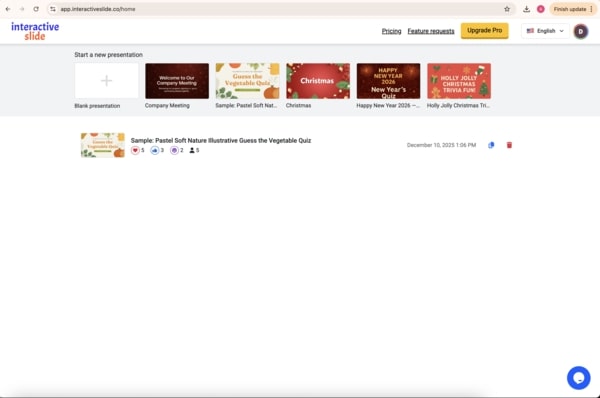
데시보드에서 새로운 프레젠테이션을 만들어서 EngageSlide 갑판.
단계 2: Word Cloud를 추가 EngageSlide
프레젠테이션 내부에 클릭하세요 슬라이드를 추가 그리고 선택 Word Cloud 사용할 수 있는 EngageSlide 유형입니다.
다음으로, 질문 Word Cloud EngageSlide 예를 들어 다음과 같은 질문들이 있습니다.
오늘 기분이 어떠세요?
"혁신"을 들으면 무슨 생각이 들나요?
이 세션 을 한 단어 로 설명 해 주십시오.
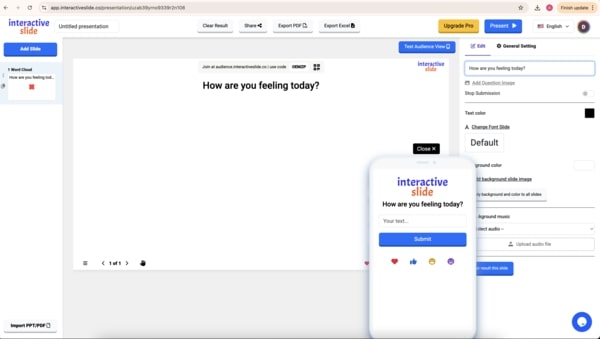
그 질문이 제기되면, EngageSlide 관객들의 참여를 위해 준비되어 있습니다.
단계 3: 공유 EngageSlide 그리고 응답을 수집
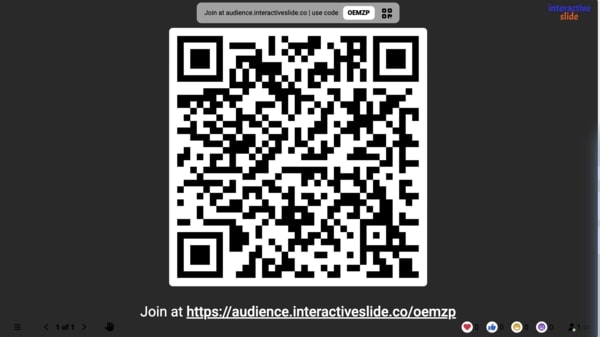
당신은 당신의 공유 할 수 있습니다 EngageSlide 다음을 사용하여 청중과 함께 발표:
A QR code
한 액세스 코드
청중들은 모바일 기기를 이용해서 즉시 참여하고 실시간으로 글을 올립니다.
응답이 들어오면서 Word Cloud 업데이트는 프레젠테이션 화면에 생중계됩니다. 제출된 단어는 더 자주 나타납니다. 더 크고 더 중앙, 청중의 입력에 대한 명확한 시각적 요약을 만듭니다.
Word Cloud 관리 및 사용자 정의 EngageSlide
EngageSlide 발표자에게 Word Cloud에 대한 완전한 통제를 제공합니다. EngageSlide, 다음을 포함한다:
제출을 중단 충분한 응답이 수집될 때
색상 및 외관을 맞춤화 당신의 프레젠테이션 스타일에 맞게
클리어 결과 처음부터 활동을 다시 시작할 수 있도록
이 옵션은 EngageSlide 다양한 프레젠테이션 형식과 시청자 크기로
Word Cloud 을 언제 사용 해야 합니까? EngageSlide?
Word Cloud EngageSlide 특히:
청중들의 참여로 발표를 개시하는 것
회의 때 즉각적인 피드백을 수집 하는 것
교실이나 교육 세션에 참여를 장려하는 것
대규모 청중의 의견을 시각화 하는 것
왜 선택 해야 합니까? EngageSlide?
사용 EngageSlide 당신을 도울 수 있습니다.
청중의 참여를 높이는 방법
수동적인 시청자를 적극적인 참여자로 바꾸는 것
즉시 피드백을 수집하고 시각화하십시오
Word Cloud EngageSlide 단순하면서도 강력한 방법으로 EngageSlide 발표.
결론
그리고 EngageSlide, Word Cloud를 만드는 EngageSlide 빠르고 직관적이고 매우 효과적입니다.
강의실, 회의실, 회의실에서 발표할 때 EngageSlide 더 잘 의사소통할 수 있도록 도와주고 청중이 참여하도록 도와줍니다.
👉 사용 시작 EngageSlide 오늘 여러분들의 프레젠테이션이 정말 상호작용적이도록 하세요.