
EngageSlide 让演讲者将传统演讲转化为有吸引力的实时互动体验. 最受欢迎的交互式幻灯片类型之一是 Word Cloud EngageSlide让观众在屏幕上即刻看到结果.
这本指南解释 如何创建和使用 Word Cloud EngageSlide 一步一步使用 EngageSlide.
什么是 Word Cloud EngageSlide?
一个 Word Cloud EngageSlide 允许观众通过手机或笔记本电脑提交单词或短句.
随着更多的人提交相同的词, 更大的和更突出的让趋势和意见立即可见.
Word Cloud EngageSlide 通常用于:
破冰器问题
现场反 ⁇ 收集
观众情绪分析
互动课程,会议和研讨会
步骤1:开始 EngageSlide
访问 EngageSlide 网站和点击 开始.
在登录后,您将进入 EngageSlide 仪表板在那里你可以管理你的一切 EngageSlide 演讲.
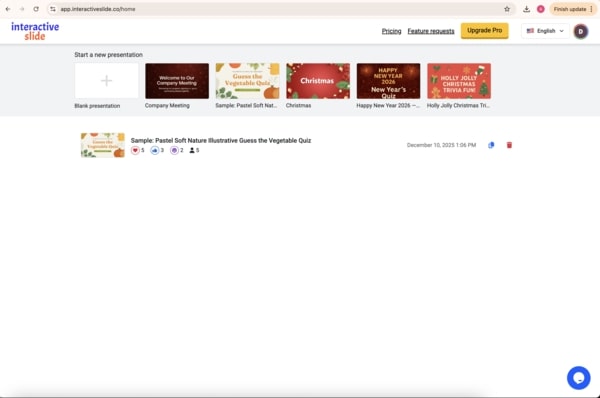
从仪表板,创建一个新的演示,开始构建你的 EngageSlide 甲板.
第二步:添加 Word Cloud EngageSlide
在您的演示中,点击 添加幻灯片 选择 Word Cloud 从可用的 EngageSlide 这些类型.
接下来输入一个 问题 为您的 Word Cloud EngageSlide 例如:
今天你怎么感觉?
当你听到"创新"时,你会想到什么?
简单地描述这次会议.
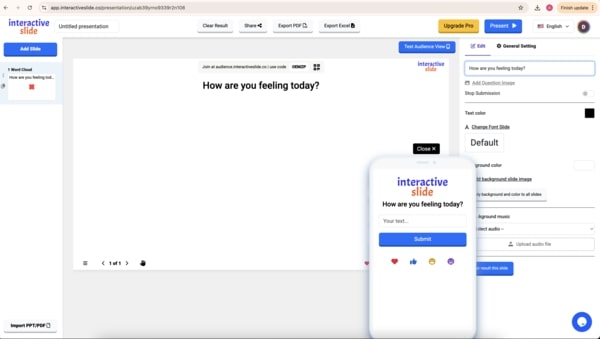
一旦提出了这个问题, EngageSlide 已准备好参加观众.
步骤3: 分享 EngageSlide 收集答案
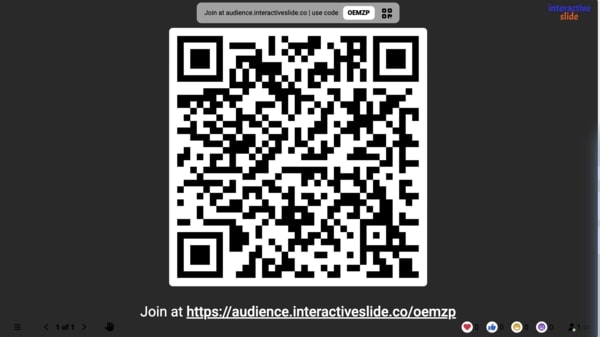
你可以分享你的 EngageSlide 用以下方式与观众进行演讲:
一个 QR code
一个 访问代码
观众立即使用移动设备加入,并实时发送文字.
随着响应的到来, Word Cloud更新将在介绍屏幕上播放. 提交的单词出现更频繁 更大的,更中心的创建一个清晰的视觉总结观众的输入.
管理和定制您的 Word Cloud EngageSlide
EngageSlide 让演讲者完全控制Word Cloud EngageSlide包括:
停止提交 当收集足够的回应时
定制颜色和外观 适合您的演示风格
清算结果 从零开始重新启动活动
这些选项可以帮助您适应 EngageSlide 在不同的演示格式和观众尺寸上.
什么时候应该使用 Word Cloud EngageSlide?
一个 Word Cloud EngageSlide 对于:
启动演讲,观众参与
在会议期间收集即时反 ⁇
鼓励参加课堂或培训
在广大观众中可视化意见
为什么要选择 EngageSlide?
使用 EngageSlide 帮助您:
增加观众的参与
让被动观众成为积极参与者
立即收集和可视化反 ⁇
Word Cloud EngageSlide 是一个简单但强大的方法来增强任何 EngageSlide 展示.
结论
与 EngageSlide创建一个 Word Cloud EngageSlide 是快速的,直观的,非常有效的.
不管你是在课堂,会议室或会议上演讲, EngageSlide 帮助你更好地沟通,让你的听众参与.
👉 开始使用 EngageSlide 今天,让你的演讲真正互动.