
EngageSlide cho phép người thuyết trình biến các bài thuyết trình truyền thống thành những trải nghiệm tương tác hấp dẫn trong thời gian thực. Một trong những loại slide tương tác phổ biến nhất là Word Cloud EngageSlide, cho phép khán giả gửi lời nói trực tiếp và thấy kết quả ngay lập tức trên màn hình.
Hướng dẫn này giải thích làm thế nào để tạo và sử dụng Word Cloud EngageSlide từng bước bằng cách sử dụng EngageSlide.
Word Cloud là gì? EngageSlide?
A Word Cloud EngageSlide cho phép người nghe gửi từ hoặc cụm từ ngắn từ điện thoại hoặc máy tính xách tay của họ.
Khi nhiều người nộp cùng một từ, từ đó trở thành lớn hơn và nổi bật hơn, làm cho xu hướng và ý kiến ngay lập tức hiển thị.
Word Cloud EngageSlide thường được sử dụng cho:
Những câu hỏi về phá băng
Thu thập phản hồi trực tiếp
Phân tích cảm xúc của khán giả
Các lớp học tương tác, cuộc họp và hội thảo
Bước 1: Bắt đầu EngageSlide
Hãy đến thăm EngageSlide website và nhấp vào Bắt đầu.
Sau khi đăng nhập, bạn sẽ nhập EngageSlide bảng điều khiển, nơi bạn có thể quản lý tất cả các EngageSlide các bài thuyết trình.
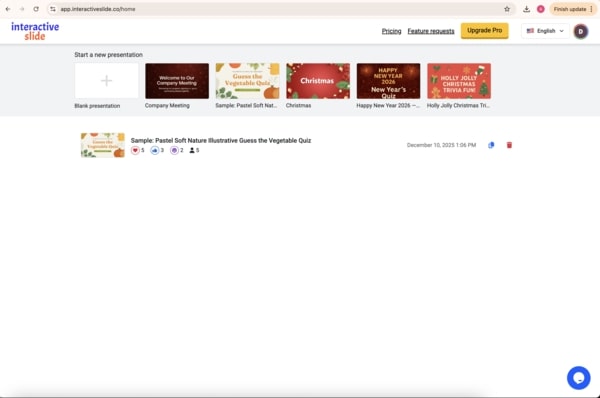
Từ bảng điều khiển, tạo ra một bài thuyết trình mới để bắt đầu xây dựng EngageSlide Đám.
Bước 2: Thêm Word Cloud EngageSlide
Bên trong bài thuyết trình của bạn, nhấp vào Thêm Slide và chọn Word Cloud từ các EngageSlide các loại.
Tiếp theo, nhập một câu hỏi cho Word Cloud của bạn EngageSlide Các câu hỏi ví dụ bao gồm:
Hôm nay anh cảm thấy thế nào?
Bạn nghĩ gì khi nghe "innovation"?
Mô tả phiên họp này bằng một từ.
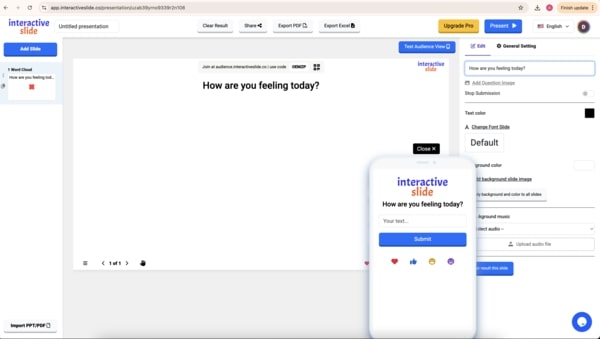
Một khi câu hỏi được đặt ra, EngageSlide sẵn sàng cho sự tham gia của khán giả.
Bước 3: Chia sẻ EngageSlide và thu thập câu trả lời
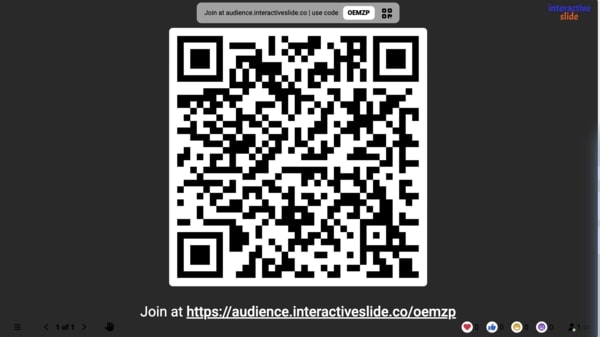
Bạn có thể chia sẻ EngageSlide trình bày với khán giả bằng cách sử dụng:
A QR code
Một mã truy cập
Thành viên khán giả tham gia ngay lập tức sử dụng thiết bị di động của họ và gửi lời nói trong thời gian thực.
Khi các phản hồi đến, Word Cloud cập nhật trực tiếp trên màn hình trình bày. Các từ được gửi xuất hiện thường xuyên hơn lớn hơn và trung tâm hơn, tạo ra một bản tóm tắt trực quan rõ ràng về thông tin của khán giả.
Quản lý và tùy chỉnh Word Cloud của bạn EngageSlide
EngageSlide cho người trình bày quyền kiểm soát đầy đủ về Word Cloud EngageSlide, bao gồm:
Giữ lại các bài đăng khi thu thập đủ phản hồi
Tùy chỉnh màu sắc và ngoại hình để phù hợp với phong cách trình bày của bạn
Kết quả thanh toán để khởi động lại hoạt động từ đầu
Những lựa chọn này giúp bạn thích nghi với EngageSlide cho các định dạng trình bày khác nhau và kích thước khán giả.
Khi nào nên sử dụng Word Cloud EngageSlide?
Một Word Cloud EngageSlide đặc biệt hiệu quả đối với:
Bắt đầu một bài thuyết trình với sự tham gia của khán giả
Thu thập phản hồi ngay lập tức trong các cuộc họp
Khuyến khích tham gia các lớp học hoặc buổi đào tạo
Hình ảnh ra ý kiến trong khán giả lớn
Tại sao chọn EngageSlide?
Sử dụng EngageSlide giúp bạn:
Tăng sự tham gia của khán giả
Chuyển người xem thụ động thành người tham gia tích cực
Thu thập và hiển thị phản hồi ngay lập tức
Word Cloud EngageSlide là một cách đơn giản nhưng mạnh mẽ để nâng cao bất kỳ EngageSlide trình bày.
Kết luận
Với EngageSlide, tạo ra Word Cloud EngageSlide là nhanh chóng, trực quan và hiệu quả cao.
Cho dù bạn đang trình bày trong lớp học, phòng họp, hoặc hội nghị, EngageSlide giúp bạn giao tiếp tốt hơn và giữ cho khán giả của bạn tham gia.
👉 Bắt đầu sử dụng EngageSlide hôm nay và làm cho bài thuyết trình của bạn thực sự tương tác.