
EngageSlide permitir a los presentadores transformar las presentaciones tradicionales en experiencias interactivas atractivas en tiempo real. Uno de los tipos de diapositivas interactivos más populares es el Word Cloud EngageSlide, que permite al público enviar palabras en vivo y ver resultados instantáneamente en la pantalla.
Esta guía explica Cómo crear y utilizar un Word Cloud EngageSlide paso a paso utilizando EngageSlide.
Qué es un Word Cloud EngageSlide?
A Word Cloud EngageSlide permite a los miembros de la audiencia enviar palabras o frases cortas desde sus teléfonos o computadoras portátiles.
A medida que más personas envían la misma palabra, esa palabra se convierte en más grande y más prominente, haciendo que las tendencias y opiniones sean instantáneamente visibles.
Word Cloud EngageSlide se utilizan comúnmente para:
Preguntas de rompehielos
Recopilación de comentarios en vivo
Análisis del sentimiento del público
Clasificaciones interactivas, reuniones y talleres
Paso 1: Comience con EngageSlide
Visita el EngageSlide sitio web y hacer clic Comience.
Después de iniciar sesión, entrará en el EngageSlide tablero de instrumentos, donde puedes manejar todos tus EngageSlide las presentaciones.
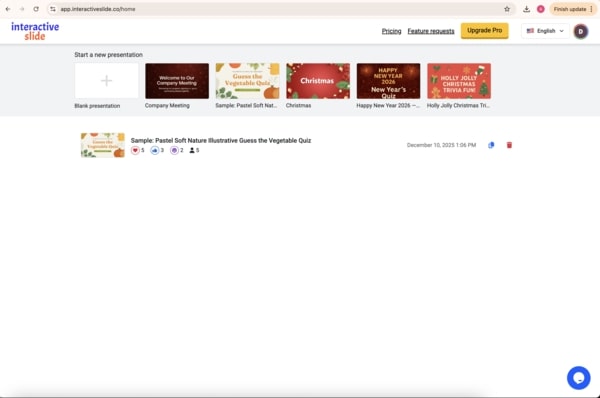
Desde el tablero, crea una nueva presentación para comenzar a construir su EngageSlide La cubierta.
Paso 2: Agrega un Word Cloud EngageSlide
Dentro de su presentación, haga clic Añadir diapositiva y elegir Word Cloud de los datos disponibles EngageSlide los tipos.
A continuación, introduzca una La pregunta para su Word Cloud EngageSlide Algunos ejemplos de preguntas son:
¿Cómo te sientes hoy?
¿Qué viene a la mente cuando escuchas "innovación"?
Describa esta sesión en una palabra.
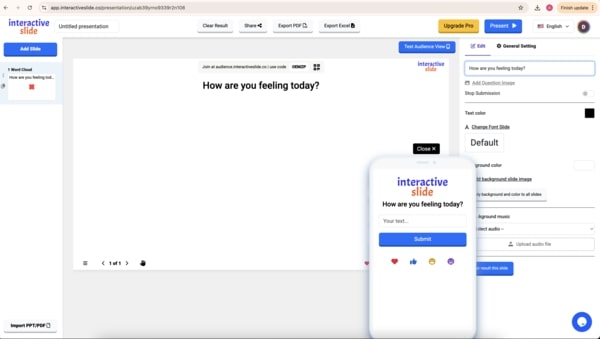
Una vez que se haya planteado la pregunta, su EngageSlide está listo para la participación del público.
Paso 3: Compartir el EngageSlide y recoger respuestas
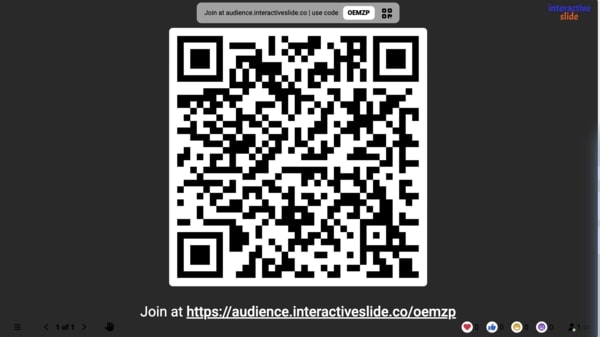
Usted puede compartir su EngageSlide Presentación con el público utilizando:
A QR code
Una código de acceso
Los miembros del público se unen al instante utilizando sus dispositivos móviles y envían palabras en tiempo real.
A medida que entran las respuestas, las actualizaciones de Word Cloud se transmiten en la pantalla de presentación. Las palabras presentadas aparecen con más frecuencia más grande y más central, creando un resumen visual claro de la entrada de la audiencia.
Gestión y personalización de su Word Cloud EngageSlide
EngageSlide dar a los presentadores el control total sobre el Word Cloud EngageSlide, incluidos:
Suspensión de las presentaciones cuando se recogen suficientes respuestas
Personalización de colores y apariencia para que coincida con su estilo de presentación
Resultados de la compensación para reiniciar la actividad desde cero
Estas opciones le ayudarán a adaptar el EngageSlide a diferentes formatos de presentación y tamaños de audiencia.
Cuándo debe usar un Word Cloud EngageSlide?
Un Word Cloud EngageSlide es especialmente eficaz para:
Inicio de una presentación con participación del público
Recopilar comentarios instantáneos durante las reuniones
Fomentar la participación en las aulas o sesiones de formación
Visualizar las opiniones en grandes audiencias
Por qué elegir EngageSlide?
El uso de EngageSlide te ayuda:
Aumentar el compromiso del público
Convertir a los espectadores pasivos en participantes activos
Recoger y visualizar la retroalimentación al instante
El Word Cloud EngageSlide es una forma simple pero poderosa de mejorar cualquier EngageSlide la presentación.
Conclusión
Con EngageSlide, creando un Word Cloud EngageSlide es rápido, intuitivo y altamente eficaz.
Ya sea que esté presentando en un aula, sala de reuniones o conferencia, EngageSlide ayudarle a comunicarse mejor y mantener a su audiencia involucrada.
👉 Comience a utilizar EngageSlide hoy y hagan sus presentaciones verdaderamente interactivas.